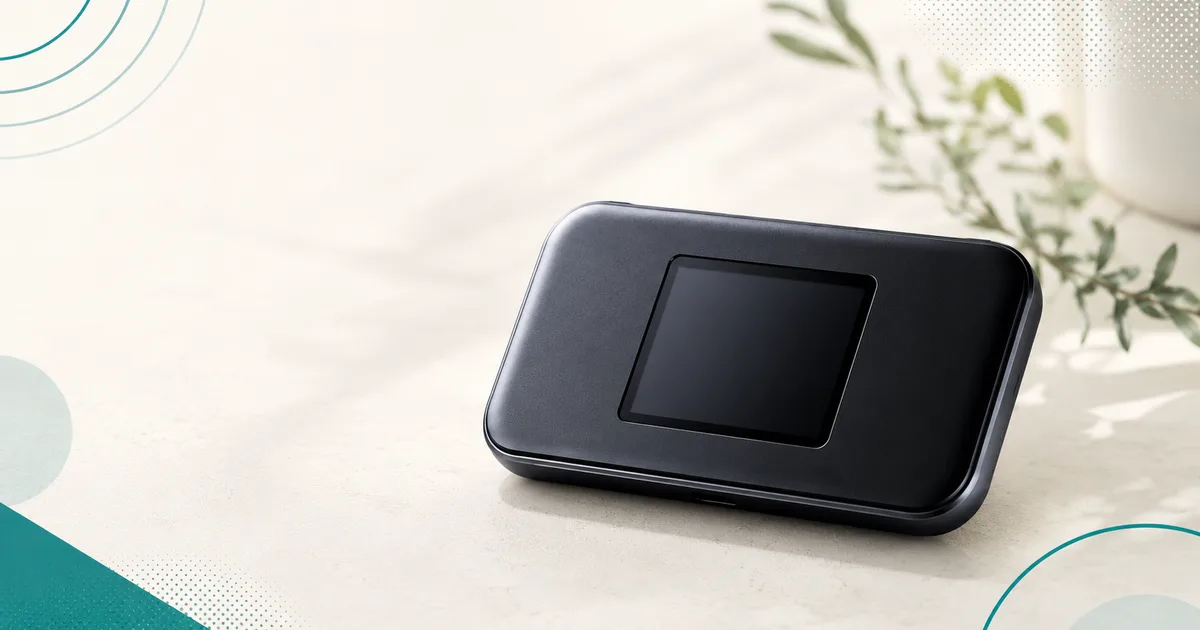
au・UQ WiMAXが取り扱っていた5G対応モバイルWi-Fiルーター「Galaxy 5G Mobile Wi-Fi(型番:SCR01)」について、初期設定や接続のやり方、そして「急に繋がらなくなった」ときの対処法を、取扱説明書の記載にもとづいてわかりやすく解説します。バッテリー交換や楽天モバイルでの利用といった、よく検索される疑問にもお答えします。
この記事の要点
- SCR01はタッチパネル操作の5G機。繋がらない時はまず「電源を入れ直す」「電波の良い場所へ移動」「パスワード再確認」が基本です。
- 通信モードを「スタンダード」から「プラスエリア」へ切り替えると安定する場合があります(料金プランによっては追加料金に注意)。
- バッテリーは内蔵型で自分では交換できません。有償修理扱いです。
- SCR01はSIMロックなしですが、楽天モバイル等の他社SIM利用はメーカー・キャリアの動作保証外です。
- SCR01は販売終了(終売)機種です。一時利用なら購入より、まずレンタルで試す選択肢もあります。
スペックの詳細は機種DBページ(Galaxy 5G Mobile Wi-Fi)にまとめています。この記事では設定とトラブル解決に絞って解説します。
Galaxy 5G Mobile Wi-Fi(SCR01)とは
まず、この機種の基本情報を整理します。
SCR01は、Samsung Electronics(サムスン電子)が製造し、KDDI株式会社・沖縄セルラー電話株式会社が発売したモバイルWi-Fiルーターです。au/UQ WiMAXで取り扱われ、発売日は2021年4月8日、WiMAX +5G向けの本体価格は21,780円(税込)でした。約5.3インチのTFT液晶ディスプレイを搭載し、画面をタッチして操作できるのが特徴です。
主なスペックは以下のとおりです(au/UQ WiMAX公式より)。
| 項目 | 内容 |
|---|---|
| 正式名称 | Galaxy 5G Mobile Wi-Fi |
| 型番 | SCR01(サムスン型番 SM-H412J) |
| 対応回線 | 5G(Sub6/NR)・4G LTE・WiMAX 2+ |
| 受信最大速度 | 2.2Gbps |
| 送信最大速度 | 183Mbps |
| バッテリー容量 | 5,000mAh |
| 連続通信時間 | 約1,000分(約16.7時間/初期設定時) |
| 連続待受時間 | 約790時間 |
| サイズ | 約W147×H76×D10.9mm |
| 重量 | 約203g |
| ディスプレイ | 約5.3インチ TFT液晶 |
| 最大接続数 | Wi-Fi 10台+USB 1台 |
| SIM | nanoSIM(au Nano IC Card 04 LE U)/SIMロックなし |
連続通信時間(約1,000分)は初期設定時の目安で、後述する省電力設定や使い方によって変わります。なお、この機種は現在au・UQ WiMAXともに販売終了(終売)となっています。製品情報・スペックの閲覧はできますが、新規購入はできません。
初期設定と接続のやり方
SCR01は画面タッチで設定できるため、初期設定は比較的かんたんです。基本となる「スマホ・PCをWi-Fiでつなぐ」手順から見ていきましょう。
電源の入れ方・切り方
本体側面のサイドキーで操作します。
- 電源を入れる:サイドキーを2秒以上押す
- 画面の点灯/消灯:サイドキーを約1秒以内で押す
- 電源を切る/再起動:電源が入っているときにサイドキーを2秒以上押し、「電源OFF」または「再起動」を選択
- 強制再起動:操作ができなくなったとき、サイドキーを7秒以上押す
Wi-FiでつなぐためのSSIDとパスワードの確認
スマホやパソコンを接続するには、本機のSSID(ネットワーク名)と暗号化キー(パスワード)が必要です。これらは本体のホーム画面で「Wi-Fi」をタップすると表示されます。
- 工場出荷時のSSIDは「Galaxy_5GMW」で始まる英数字記号です
- 接続したい端末側でこのSSIDを選び、表示された事前共有キー(WPA Key)をパスワード欄に入力します
入力の手間を省きたい場合は、QRコード接続が便利です。ホーム画面のWi-Fi接続用QRコードアイコンをタップして表示されたコードを、スマホのカメラで読み取れば、パスワードを手入力せずに接続できます。
通信モードの切り替え(スタンダード/プラスエリア)
SCR01には2つの通信モードがあります。設定の意味を理解しておくと、後述する「繋がらない時の対処」にも役立ちます。
| 通信モード | 内容 |
|---|---|
| スタンダード(ST) | お買い上げ時の設定。5G・4G LTE・WiMAX 2+のネットワークに接続 |
| プラスエリア(+A) | スタンダードと同じネットワークに接続し、より広いエリアで通信可能 |
切り替えは、タッチメニューの [メニューアイコン]→[通信設定]→[通信モード] から各項目を選択します。「プラスエリア(+A)」を選ぶと確認画面が出るので「OK」をタップします。
注意:プラスエリアモードの追加料金 取扱説明書には「『プラスエリア(+A)』に切り替えてご利用の場合、お客様の料金プランによっては追加料金がかかる場合があります」と明記されています。切り替える前に、ご自身の料金プランの条件を確認してください(追加料金の有無は契約中の料金プランによって変わります。最新の条件は公式でご確認ください)。
繋がらない時の対処法
「急にインターネットに繋がらなくなった」というときは、あわてず順番にチェックしていきましょう。ここでは取扱説明書の「故障とお考えになる前に」に記載された公式のチェックリストにそって解説します。
ステップ1:基本の確認(まずここから)
取扱説明書では、次の項目を順に確認することが案内されています。
- 電源を入れ直す:いったん電源を切り、もう一度入れ直します。多くの不調はこれで解消します。
- サービスエリア内か確認する:圏外になっていないか、対応エリア内かを確認します。
- 電波状態の良い場所で再接続する:建物の奥や地下など電波が弱い場所では繋がりにくくなります。
- 時間をおいて再接続する:時間帯による回線混雑で遅くなっている場合は、時間をおくと改善することがあります。
- 接続側端末の設定を確認する:スマホ・PC側のWi-Fi機能がONになっているか、正しい事前共有キー(WPA Key)を入力しているかを確認します。
- 電池残量を確認して充電する:残量が少ないと動作が不安定になります。充電してから再接続してください。
- 自動OFF設定を確認する:「Wi-Fiを自動的にOFF」の設定により、一定時間通信がないとWi-Fi機能が停止することがあります。この設定の有無を確認しましょう。
ステップ2:通信モードを切り替える
基本の確認をしても改善しない、特に圏外や受信レベルの不安定が続く場合は、通信モードの切り替えが有効です。
取扱説明書にも「インターネット接続中に受信レベルが不安定になったり圏外になったりしたときなど、通信モードを切り替えると安定した受信レベルでの通信ができる場合があります」と記載されています。スタンダードで圏外になるなら、「プラスエリア(+A)」へ切り替えるのが公式に示された対処法です。
ただし前述のとおり、プラスエリアモードは料金プランによって追加料金がかかる場合があります。切り替える際はこの点に注意してください。
ステップ3:強制再起動・リセット
画面が固まって操作できないなど、通常の再起動ができないときは、サイドキーを7秒以上押して強制再起動します。
それでも改善しない場合は、最終手段として工場出荷時へのリセットがあります。タッチメニューの [システム設定]→[リセット]→[リセット]→[リセット] で実行できます。
リセットの前に確認を リセットすると「SIMカードをロック」以外の全設定とデータが削除されます。SSIDやパスワードを変更している場合は元に戻りますので、実行前に必要な設定をメモしておきましょう。
これらを試しても改善しない場合は、本体の故障や回線側の障害の可能性があります。後述の修理窓口へ問い合わせるか、一時的に別の機器を借りて代替する方法も検討できます。
バッテリーと電池交換について
「バッテリーの持ちが悪くなった」「電池交換したい」という方が多い機種ですが、ここは正しい情報を押さえておく必要があります。
バッテリーは自分で交換できない
SCR01のバッテリーは内蔵型(リチウムイオン電池)で、利用者が自分で取り外し・交換することはできません。取扱説明書には次のように明記されています。
- 「本製品の電池は内蔵されており、お客様自身では交換できません」
- 「外装ケースは取り外せません。…また、電池は本体に内蔵されており、お客様による取り外しはできません」
- 安全上の注意でも「本製品の内蔵電池を取り外そうとしないでください」と警告
無理にケースを開けようとすると故障や事故の原因になります。分解はしないでください。
電池交換は有償修理扱い
バッテリーは消耗品のため、無償修理保証の対象外です。取扱説明書のアフターサービス欄には「本体内蔵の電池は、消耗品のため無償修理保証の対象外となります」、また「内蔵電池は消耗品です。充電しても使用時間が極端に短いなど、機能が回復しない場合には寿命です」と記載されています。
電池の交換は預かりのうえ有償修理となります。相談先は入手経路で異なり、auで購入した場合はauショップ/au Style、もしくはお客さまセンター、WiMAXプロバイダ経由で契約した場合はご契約のWiMAX事業者、レンタル品の場合は貸出元のレンタル事業者に問い合わせてください。なお、交換にかかる具体的な費用は公式に定額提示がないため、窓口で確認してください。
バッテリーを長持ちさせる省電力設定
少しでも電池の持ちをよくしたい場合は、本機の省電力設定が役立ちます。
- パフォーマンス設定:「ハイパフォーマンスモード」「最適化モード(初期値)」「エコモード」の3種類から選べます。電池持ちを重視するならエコモードが有利です。
- バッテリーを保護:初期値でオンになっています。オンにすると最大充電量を85%に制限し、電池の劣化を抑えます(85%充電で100%表示になります)。
電池の寿命が近い機種を長く使い続けるより、修理費用や使い勝手を考えると、一時利用なら新しめの機種をレンタルするという選択肢も現実的です。これは後の章でも触れます。
楽天モバイルなど他社SIMでの利用について
「SCR01に楽天モバイルのSIMを挿して使えるか」という疑問もよく見られます。ここは事実と動作保証を分けて理解することが大切です。
まず、SCR01はSIMロックなし(SIMフリー)です。au公式スペックにも「SIMロックなし」と明記されており、対応周波数の面でも、楽天モバイルの主要バンド(5Gのメインであるn77、4GのBand3・Band18など)に物理的には対応しています。
ただし、ここが重要なポイントです。 au公式の「実装周波数一覧」には、次の注記があります。
「『◯』が付いている場合においても当社(au)以外の国内・海外のネットワークで利用する場合については、端末の動作保証を行うものではありません」
つまり、対応バンドが実装されていても、楽天モバイル等の他社SIMでの利用はメーカー・キャリアの動作保証外ということです。第三者の検証記事では、楽天SIMを挿すだけでは通信できずAPN設定が必要との報告もありますが、APNの具体値や接続の安定性・実速度は公式に保証されたものではありません。「楽天で快適に使える」と断言できる根拠はないため、他社SIMでの常用は自己責任となる点を理解しておきましょう。
「特定のSIMで確実に使いたい」場合は、SIM提供元の対応端末情報とAPN設定を事前に確認してください。レンタル機は提供元の回線とセットで貸し出されるため、手持ちのSIMの動作確認には使えないのが一般的です。SIMにこだわらず「使いたい場所でつながるか」を確かめたいなら、終売機を中古で入手するより回線込みのレンタルで試すほうがリスクが小さい場合があります。
レンタルで使うという選択肢
SCR01はすでに販売終了(終売)機種です。「短期間だけ高速なモバイルWi-Fiが欲しい」「入院や引越しの一時利用」「故障した手持ち機の代替が急に必要」といった場合、購入よりもレンタルのほうが向いていることがあります。
レンタルが向いているのは、たとえば次のようなケースです。
- 入院・出張・引越しなどの一時利用:契約期間に縛られず、必要な期間だけ使えます。
- 手持ち機が故障・電池切れしたときの代替:修理に出している間のつなぎとして使えます。
- 新しい機種を試したいとき:終売のSCR01にこだわらず、より新しい5G機を短期間試せます。
各社の公式ラインアップを確認したところ、SCR01(Galaxy 5G Mobile Wi-Fi)の取扱を確認できたのはWiFiレンタル屋さん(無制限・1日590円/1ヶ月8,850円、いずれも税込)、みんなのWiFi(完全無制限・週5,380円〜/月8,800円〜)、e-ca(イーカ/無制限・1日700円/30日9,800円・税込)、WiFiレンタルどっとこむ(「WiMAX 5G SCR01SWU」=SCR01の型番表記で掲載・無制限・1日700円/30泊31日9,800円・税込)でした。WiFiレンタルどっとこむでは旧名称「WiMAX Galaxy 5G (SCR01)」の掲載はなくなっていますが、SCR01SWUとして引き続き掲載されています。同社のWiMAX 5G枠はほかにX11・NC03・L11/L12/L13・DOCK01(いずれも1日700円/30泊31日9,800円・税込)があります(2026年9月4日確認)。終売機種のため在庫・取扱は今後さらに縮小する可能性があります。最新の取扱状況・料金は各社公式サイトでご確認ください。
入院時の利用については、受取方法や病室の電波事情を踏まえた入院用WiFiレンタル完全ガイドもあわせてご覧ください。
※WiFiレンタルどっとこむはSCR01を「WiMAX 5G SCR01SWU」(型番表記)として掲載(1日700円/30泊31日9,800円・税込)。レンタル料金とは別に受取手数料550円(片道1台・税込)と返却手数料(ポスト517円〜・返却方法で異なる・税込)がかかります。WiFiレンタル屋さんも取扱あり(料金は税込表示・往復送料1,100円が別途)。公式サイトへ移動します。料金は変動するため最新情報をご確認ください。
WiFiレンタルどっとこむをクリックした場合の申込手順(3ステップ)
- トップの「WiFiレンタル金額の確認」でご利用開始日・終了日を入力
- 受取方法(宅配・コンビニ・空港カウンターなど)と返却方法を選択
- 「WiFi機器」から機種(例:U3 完全無制限)を選ぶと料金が表示されるので「スピードお申し込み」に進む
取扱説明書・サポート情報
設定で困ったときは、公式の取扱説明書(マニュアル)を手元に置くと確実です。
- au公式マニュアルページ:クイックスタートガイド・ご利用にあたっての注意事項(保証書)・取扱説明書 詳細版をダウンロードできます。
- 取扱説明書 詳細版(PDF):UQ WiMAX側のサイトでも入手できます(2021年4月 第1版)。
- サムスン公式サポート:型番 SM-H412J のページで日本語ユーザーマニュアル(PDF)を提供しています。
故障や修理に関しては、故障紛失サポートセンター(0120-925-919)が窓口です。無償修理保証期間は購入日から1年、補修用性能部品の保有期間は製造終了後4年間とされています。
まとめ
Galaxy 5G Mobile Wi-Fi(SCR01)の設定とトラブル対処のポイントを振り返ります。
- 接続の基本:ホーム画面で「Wi-Fi」をタップしてSSID・パスワードを確認。QRコード接続も使えます。
- 繋がらない時:電源を入れ直す → エリア・電波・パスワードを確認 → 通信モードを「プラスエリア」へ切り替え → 強制再起動(サイドキー7秒)→ 最終手段としてリセット、の順に試します。
- バッテリー:内蔵型で自分では交換不可。消耗品で有償修理扱いです。省電力設定で持ちを改善できます。
- 他社SIM:SIMロックなしですが、楽天モバイル等での利用は動作保証外です。
- 終売機種:新規購入はできません。一時利用なら、購入よりまず借りて試す選択肢が現実的です。
SCR01の詳しいスペックは機種DBページで確認できます。ほかの機種と比べたい場合は機種比較表が便利です。複数キャリアに対応する富士ソフトのSIMフリー3機種を比べたFS030W・FS040W・FS050Wの違いと比較も参考にしてください。
※SCR01は「WiMAX 5G SCR01SWU」(型番表記)として掲載されています(1日700円/30泊31日9,800円・税込)。レンタル料金とは別に受取手数料550円(片道1台・税込)と返却手数料(ポスト517円〜・返却方法で異なる・税込)がかかります。公式サイトへ移動します。料金は変動するため最新情報をご確認ください。
WiFiレンタルどっとこむをクリックした場合の申込手順(3ステップ)
- トップの「WiFiレンタル金額の確認」でご利用開始日・終了日を入力
- 受取方法(宅配・コンビニ・空港カウンターなど)と返却方法を選択
- 「WiFi機器」から機種(例:U3 完全無制限)を選ぶと料金が表示されるので「スピードお申し込み」に進む