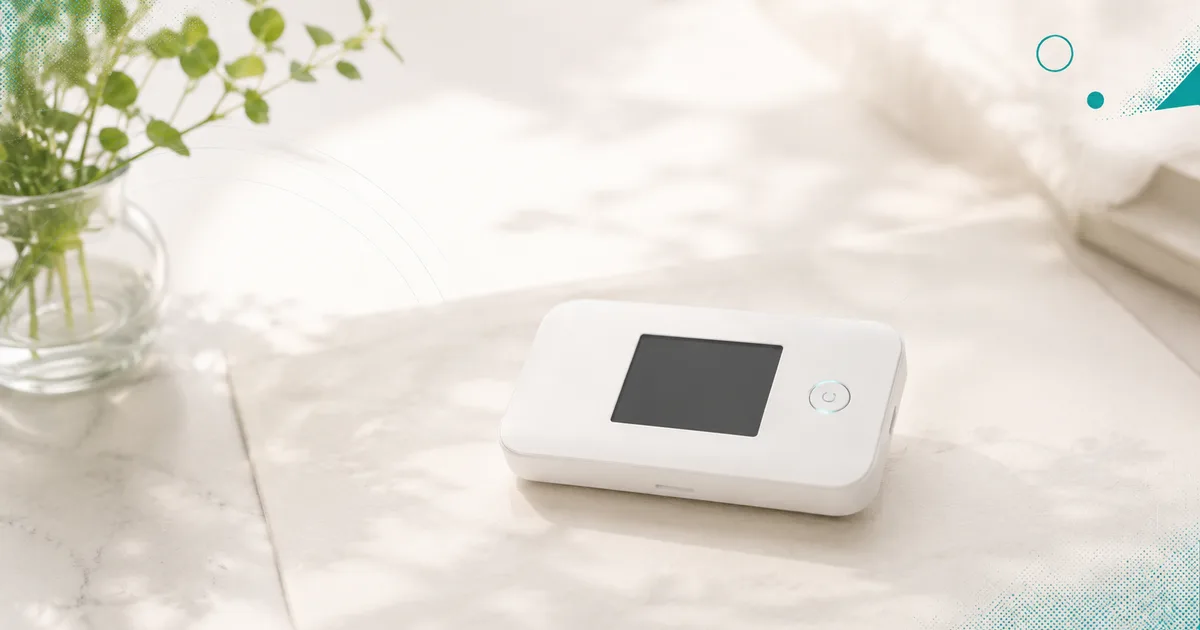
「FS050Wを借りた(買った)けれど、設定がうまくいかない」「急に5Gに繋がらなくなった」——このページは、そんなお困りごとを通信にくわしくない方にもわかるように、ひとつずつ解決していくための記事です。
FS050Wは富士ソフトの5G対応モバイルルーターで、2023年2月15日に発売されたSIMロックフリー(マルチキャリア対応)の機種です。eSIMにも対応するなど機能が多い反面、最初の設定や「繋がらない」ときの切り分けで迷いやすい端末でもあります。
この記事では、初期設定 → 繋がらない時の対処 → eSIM設定 → バッテリー・有線LAN化と、よく検索される順に手順をまとめました。
この記事の要点(先に結論)
- 設定ツールはブラウザで http://192.168.100.1 を開く(初期パスワードは admin、変更推奨)
- 物理SIMは挿すだけで自動APN設定。繋がらない時は電波の良い場所への移動・再起動・手動APN・アップデートを順に確認
- 「5Gに繋がらない」の一部はWi-Fiの5GHz帯と携帯回線の5Gの混同。まずどちらの話か切り分ける
- バッテリーは着脱式。外して給電すれば据え置きルーターとしても使える
- 詳しいスペックは機種ページ(FS050Wのスペック詳細)にまとめています
- 入院・引越しなど一時利用なら、購入よりレンタルが手軽(後半で解説)
FS050Wのスペック概要
まずは全体像です。FS050Wの主なスペックは次のとおりです(富士ソフトの公式仕様より)。
| 項目 | 内容 |
|---|---|
| メーカー / 発売 | 富士ソフト / 2023年2月15日 |
| 対応回線 | 5G(SA対応)/ 4G LTE |
| 通信速度(5G) | 受信最大2.8Gbps / 送信最大460Mbps |
| 通信速度(4G) | 受信最大1.6Gbps / 送信最大200Mbps |
| Wi-Fi規格 | Wi-Fi 6(IEEE802.11a/b/g/n/ac/ax、最大1,201Mbps) |
| SIM | nanoSIM×1 + eSIM×1(デュアルSIM) |
| 同時接続 | Wi-Fi最大32台 / USB接続1台 |
| バッテリー | リチウムイオンポリマー4,000mAh・着脱式 |
| 連続通信時間 | 5Gで約9時間 / 4Gで約11時間 |
| サイズ / 重量 | 約120×74×19mm / 約198g(バッテリー装着時) |
| コネクタ | USB Type-C |
| 対応キャリア | docomo・au・SoftBank・楽天モバイルを含む主要4社の主要周波数(SIMフリー) |
FS050Wは5Gの「SA(スタンドアロン)」に対応しており、対応バンドは5Gが n1/n3/n28/n41/n77/n78/n79、4GがBand1/3/8/18/19/26/28/39/41/42です。法人向け仕様ページでは、ローカル5GやsXGP(自営LTE)への対応も明記されています。
表の数値は概要です。バンド一覧や細かい仕様はFS050Wの機種ページで確認できます。3機種で迷っている方はFS030W・FS040W・FS050Wの比較もあわせてどうぞ。
FS050Wの初期設定(最短手順)
FS050Wは、物理SIMを使う場合はとてもシンプルに設定が完了します。
手順1:SIMを入れて電源を入れる
nanoSIMを本体に挿入して電源を入れます。FS050Wは物理SIMを挿入するだけで自動的にAPN設定が完了する仕組み(自動APN)のため、多くの場合はこれだけでインターネットにつながります。
レンタルで借りた場合は、すでにSIMがセット済み・設定済みで届くことがほとんどです。その場合は電源を入れるだけで使い始められます。
手順2:スマホやPCをWi-Fiでつなぐ
本体に表示される(または同梱カードに記載の)SSIDとパスワードを使って、スマホやPCをWi-Fiで接続します。これで通信できれば設定は完了です。
手順3(必要な場合):設定ツールにログインする
パスワードの変更や手動APN設定などを行いたいときは、設定ツール(Web管理画面)を使います。アクセス方法は次のとおりです。
- FS050WにWi-FiまたはUSBで接続した機器を用意する
- ブラウザのアドレス欄に http://192.168.100.1 と入力して開く
- ログインパスワードの初期値 admin を入力する(セキュリティのため、ログイン後の変更を推奨)
なお、ログインパスワードを忘れると設定ツールを開けなくなります。その場合、再度開くには工場出荷状態への初期化(リセット)とパスワードの再登録が必要になるため、初期パスワードを変更した際は控えておきましょう。
FS050Wが繋がらない時の対処法
「インターネットにつながらない」ときは、原因を一つずつ切り分けるのが近道です。次の順番で確認してみてください。
まず確認:本当に「携帯回線」の問題か
意外と多いのが、Wi-Fiの周波数帯と携帯回線の5Gの混同です。FS050WのWi-Fiには5GHz帯と2.4GHz帯があり、ここでいう「5GHz」はWi-Fiの電波の種類で、携帯回線(セルラー)の5Gとは別物です。
「5Gに繋がらない」として案内される事象の一部は、このWi-Fiの周波数帯の話で、Wi-Fiの接続先を5GHz帯に変更すると改善する場合があります。なおWi-Fiの5GHz帯のうちW52・W53のチャネルは電波法により屋外で使用できません(W56は屋外でも使用可)。これとは別に、気象レーダー等の電波を検知するとDFS機能によりチャネルが切り替わり、通信が一時的に途切れることがあります。まずは「携帯回線がつながらないのか/Wi-Fiの接続の話なのか」を切り分けましょう。
対処1:電波状況の良い場所へ移動する
携帯回線そのものがつかめていない場合、電波が弱いことが原因のことがあります。窓際など電波の入りやすい場所へ移動して様子をみてください。建物の奥まった場所や地下では電波が届きにくくなります。
対処2:本体を再起動する
一時的な不具合は、電源を入れ直すと解消することがあります。FS050Wには「電源OFF」と「完全電源OFF」があり、完全電源OFFは電源ボタンとロックボタンを3秒以上長押しするか、設定から実行できます。いったん電源を切り、しばらくしてから入れ直してみてください。
対処3:手動でAPNを設定する
自動APNでつながらない場合は、手動でのAPN設定が必要です。設定ツール(http://192.168.100.1)にログインし、プロファイル設定から、利用するSIMに合ったAPN情報を入力します。APN情報はご契約の通信会社が案内している値を使ってください。
対処4:ソフトウェアをアップデートする
通信が不安定なときは、本体ソフトウェアを最新にすると改善することがあります。手順は次のとおりです。
- 設定ツールにログインする
- 「ソフトウェアアップデート」→「オンラインアップデート」を開く
- 「アップデートの確認」→「アップデート」を実行する
ダウンロードは約200MB、所要時間は約10分が目安です。なお、本体ソフトのバージョンがV2.0.10以降であれば、本体ディスプレイのメニューからも直接アップデートできます。
対処5:それでも直らない時(初期化)
上記でも改善しない場合は、工場出荷状態への初期化(リセット)という手段もあります。手順は、背面の裏カバーを外し、左上の「RESET」と記載された穴の奥にあるボタンを、電源がONの状態で7秒以上押し続けます(取扱説明書 第13版 p22・p103)。
ただし初期化すると設定がすべて消えます。レンタル機の場合は自己判断で初期化せず、まずレンタル会社のサポートへ連絡してください。購入機でも、初期化前に必要な設定情報を控えておきましょう。
eSIMの設定・回線切替
FS050Wは、nanoSIMに加えてeSIMにも対応するデュアルSIM機です(eSIMはSIMロックフリーのモバイルルーターでは国内初対応と富士ソフトが公表)。eSIMは最大8件まで登録(アクティベーション)できますが、同時に使えるのは1件のみです。
eSIMを登録する手順
- スマートフォンにアプリ「+F SmartApp」を用意する
- アプリのメニュー →「eSIM設定」で「eSIMを追加」をタップする
- 通信会社から提供されたQRコードを読み込む(別端末がない場合は、提供されたアクティベーションコードを手入力する)
初回は、設定ツールのログインパスワードの入力を求められることがあります。
eSIMの回線を切り替える
eSIM一覧画面で「有効」と表示されているものが、いま使われているeSIMです。切り替えたいeSIMをタップし、詳細画面から有効化します。
注意点として、消去したeSIMは再アクティベートできません。使わなくなったeSIMは、削除する前にいったん無効化しておくのがおすすめです。
なお、FS050WにはデュアルSIMの自動切替機能もあります。一方をメイン回線、もう一方をバックアップ回線として設定しておくと、圏外や障害を検知したときに自動的にもう一方のSIMへ切り替えられます(対応条件など詳細は公式の案内をご確認ください)。
バッテリー・連続通信時間・付属品
バッテリーと連続通信時間
FS050Wのバッテリーはリチウムイオンポリマー4,000mAh(3.8V)で、着脱式(取り外し可能)です。連続通信時間は5Gで約9時間、4Gで約11時間が目安です。
着脱式である点を生かして、バッテリーを外して電源ケーブルから給電すれば、据え置き型ルーターのように常時稼働させることもできます。自宅やオフィスで一日中つなぎっぱなしにしたい、という使い方にも向いています。
据え置き・カー(車載)モード
FS050Wはモバイル(持ち運び)・据え置き・カー(車載)などの通信モードに対応しています。据え置きで使う場合は、別売の充電/LANステーションやLANアダプターとの接続が想定されています。
有線LANで使いたい(有線LAN化)
「PCを有線でつなぎたい」「LANポートが欲しい」という場合は、次の方法があります。
- +F 充電/LANステーション(型番CLS001)を使う:LANインターフェース1000BASE-T(RJ-45×1)を備え、充電はUSB Type-C経由です
- USB-LAN変換アダプターを使う:この場合は設定ツールの「バッテリー給電設定」を「有効」にして利用します
据え置きで給電しながら使う場合は、推奨ACアダプター(9V/2A・PD対応)と同梱のUSB Type-Cケーブルを使用してください。
また、PCに直接つないでネット共有するUSBテザリングにも対応しており、Windows/Mac/Chrome OSで利用できます(USB接続は1台まで)。
なお、純正クレードルの名称は公式の業務用仕様では「+F 充電/LANステーション(CLS001)」と記載されていますが、販売店によっては別型番を案内している場合があります。購入前に公式のオプション一覧で対応品をご確認ください。
他社SIM・楽天モバイルでの利用について
FS050WはSIMフリー(マルチキャリア対応)で、docomo・au・SoftBank・楽天モバイルを含む主要4社の主要周波数をカバーします。
ただし注意したいのが他社SIMの「動作保証」です。たとえば楽天モバイルの主要バンド(4GのBand3、プラチナバンドのBand28、5Gの n77/n78 など)にFS050Wは対応しており、物理的に電波を掴むことは可能です(手動APNは rakuten.jp)。一方で、富士ソフト・楽天モバイルによる公式の動作確認・動作保証は確認できていません。
このように、対応バンド上は利用できても各社の公式動作保証外となるケースがあります。「自分の契約しているSIMで確実に使いたい」という場合は、各社の対応端末情報を事前にご確認ください。確実さを優先するなら、回線とセットになったレンタルを使うのも一つの方法です。
FS050Wをレンタルで使うという選択肢
ここまで設定や対処法を見てきましたが、「設定が不安」「短い期間だけ使いたい」という方には、購入よりレンタルが手軽でおすすめです。
レンタルなら、SIMセット・設定済みの状態で届くことが多く、電源を入れるだけで使えます。回線とセットで借りられるため、前述の「他社SIMの動作保証」を気にする必要もありません。
こんな場面では、購入よりレンタルが向いています。
- 入院・通院:入院期間だけ大容量の通信が欲しいとき(→入院中のWiFiレンタル完全ガイド)
- 引越し・転勤:固定回線の開通までのつなぎに
- 出張・帰省:数日〜数週間だけ使いたいとき
- 故障・買い替え前のお試し:今の端末が不調なとき、修理・買い替えの前にまず借りて試す
FS050Wは複数のレンタル会社が取り扱っています(各社の公式ページで取扱を確認:NETAGE、WiFiレンタル屋さん、パンダスタジオ・レンタル)。3社のレンタル料金本体(送料・補償を除く)と、往復送料を足した31日間の総額をまとめた比較表は FS050Wの機種ページ に掲載しています。
料金の目安として、NETAGEのドコモ回線・無制限プランは次のとおりです。料金は変動するため、申し込み時に必ず公式でご確認ください。
| 項目 | 料金(税込) |
|---|---|
| デイリープラン | 1日 1,320円 |
| 31日まで | 16,370円(32日以降は1日528円) |
| 往復送料(貸出/返却) | 全国一律 1,100円 |
| 安心補償(任意) | 1日44円(31日まで770円、32日以降は1日24円) |
| 初期費用・事務手数料 | 0円 |
受け取り方法は事業者により異なり、宅配のほか、店頭受取(WiFiレンタル屋さんは秋葉原、NETAGEは東京・築地)や病院受取を選べる場合もあります。当サイトで確認した取扱3社では空港受取には対応していないため、空港で受け取りたい場合は別の機種・サービスを検討してください(詳細は各事業者の公式ページでご確認ください)。
なお、買い切り(購入)も可能で、価格.comに型番FS050WMB1として掲載されています。法人向けには、IIJが2024年3月からレンタル提供を開始しています。
FS050Wを機種指定で借りるなら、ドコモ回線の完全無制限プランを扱うNETAGEが候補になります(31日まで16,370円・32日以降は1日528円で延長可、東京築地の店頭なら当日受取も可能)。配送先には自宅・ホテル・会社のほか病院も指定できます(空港カウンター等への配送は不可)。なお同社は日次・月次の制限がない「完全無制限」としつつ、ネットワークに過度な負荷を与える通信や混雑状況によって通信会社側で速度制限がかかる場合があると注記しています。
※公式サイトへ移動します。レンタル料金とは別に往復送料1,100円(税込)がかかり、安心補償は任意で別途です。完全無制限プランでも、過度な通信や混雑状況によって通信会社側で速度制限がかかる場合があります。料金は変動するため最新情報をご確認ください。
短期・スポット利用で他社の料金も見比べたい方は、WiFiレンタル屋さんもFS050Wを取り扱っています(1日990円/1ヶ月パック14,850円・税込)。
※公式サイトへ移動します。掲載料金は税込表示で、往復送料1,100円(返却用レターパック代込み)が別途かかります(店頭受取なら返送料550円のみ・店頭返却なら返金)。補償は別途ご確認ください。料金は変動するため最新情報をご確認ください。
機種をFS050Wに限定せず「ドコモ回線の5G無制限機」で探すなら、WiFiレンタルどっとこむの「docomo 5G U50」も選択肢です(1日1,320円/30泊31日15,800円・税込、無制限は1日10GBの注記あり)。同社の現行ラインアップにFS050Wの掲載はありません(2026年9月4日確認)。
※公式サイトへ移動します。docomo 5G U50の無制限プランには1日10GBの注記があります。料金・在庫は変動するため最新情報をご確認ください。
WiFiレンタルどっとこむをクリックした場合の申込手順(3ステップ)
- トップの「WiFiレンタル金額の確認」でご利用開始日・終了日を入力
- 受取方法(宅配・コンビニ・空港カウンターなど)と返却方法を選択
- 「WiFi機器」から機種(例:docomo 5G U50 無制限)を選ぶと料金が表示されるので「スピードお申し込み」に進む
ほかの機種とも比べたい方は、モバイルルーターの比較一覧やFS030W・FS040W・FS050Wの比較もご覧ください。
まとめ
FS050Wは5G(SA)とWi-Fi 6に対応し、eSIMや着脱式バッテリー、据え置き・有線LAN化など機能の幅が広いモバイルルーターです。設定や「繋がらない」ときも、ポイントを押さえれば落ち着いて対処できます。
- 設定ツールは http://192.168.100.1 を開く(初期パスワード admin、変更推奨)
- 物理SIMは挿すだけで自動APN。繋がらない時は 電波の良い場所への移動 → 再起動 → 手動APN → アップデート の順で確認
- 「5Gに繋がらない」は、まず Wi-Fiの5GHz帯と携帯回線の5Gの切り分けを
- バッテリーは着脱式で、据え置きルーターとしても使える
- 他社SIMは動作保証外のことがある。確実さ・手軽さを求めるならレンタルも検討を
詳しいスペックはFS050Wの機種ページに、機種選びはFS030W・FS040W・FS050Wの比較にまとめています。あわせてご活用ください。