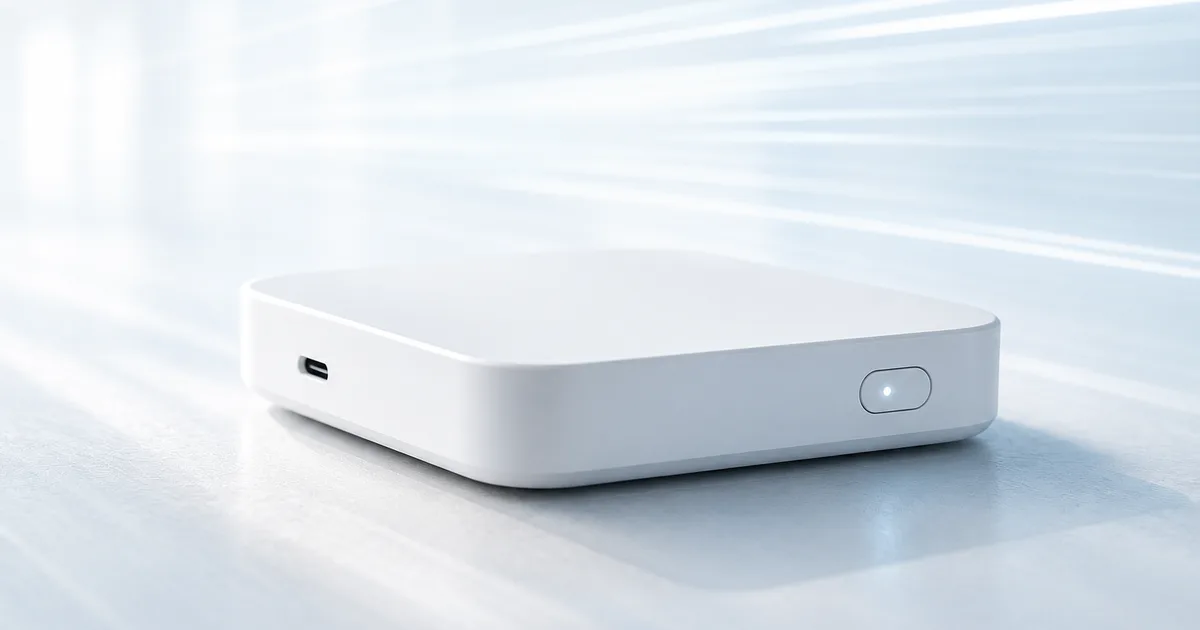
「FS040Wを借りた(買った)けれど、設定方法がわからない」「急に繋がらなくなった」とお困りではないでしょうか。この記事では、富士ソフトのモバイルWi-FiルーターFS040Wについて、電源の入れ方からSSID・パスワードの確認、APN設定、そして繋がらない時の対処法までを、通信が苦手な方にもわかるように順番に解説します。
この記事の要点
- FS040Wは富士ソフト製のSIMフリー・モバイルWi-Fiルーター。操作はタッチパネルではなく物理ボタン(電源ボタンとSELECTボタン)で行います。
- SSIDとパスワードは本体のSELECTボタンで「無線LAN接続情報」画面を出せば確認できます。詳しい設定は本体の設定画面(192.168.100.1)から。
- 繋がらない時は、まずランプの色とディスプレイの表示を見るのが近道。「SIM未挿入」「APN設定を確認」など、表示ごとに対処が変わります。
- スペックの詳細は機種DBのFS040Wページにまとめています。故障や調子が悪いと感じたら、修理・買い替えの前にレンタルで代替機を試す選択肢もあります。
FS040Wとはどんな機種?スペック概要
FS040Wは、富士ソフトが2020年7月に発表したSIMロックフリーのモバイルWi-Fiルーターです(ケータイWatchの記事は2020年7月8日公開)。docomo・au・SoftBank・楽天モバイルの主要4社の接続設定があらかじめ登録されており、対応SIMはnano SIMです。発売から年数が経った4G(LTE)世代の機種ですが、レンタル市場では今も現役で提供されています。
主なスペックは次のとおりです。
| 項目 | 内容 |
|---|---|
| メーカー | 富士ソフト |
| 通信速度 | 4G LTE 受信時最大300Mbps/送信時最大50Mbps(3Gは受信42.2Mbps/送信5.7Mbps) |
| 対応SIM | nano SIM(SIMロックフリー) |
| Wi-Fi規格 | IEEE802.11a/b/g/n/ac(2.4GHz/5GHz対応) |
| 無線LAN最大速度 | 本体単体433Mbps(専用ホームキット装着時は5GHzで最大867Mbps) |
| サイズ | 高さ約76.0mm×幅約76.0mm×厚さ約19.6mm |
| 重さ | 約142g(バッテリー装着時) |
| バッテリー | リチウムイオンポリマー3,060mAh(着脱式)/最大連続通信20時間 |
| 端子 | USB Type-C(USB3.0) |
| 同時接続台数 | 無線LAN最大15台(初期値7台)+USB接続1台/ホームキット時は最大32台 |
対応LTEバンドはBand 1/3/8/11/18/19/21/26/41(富士ソフト公式発表ベース)です。各項目のより詳しい内容や受取方法は、機種DBのFS040Wページで確認できます。本記事では設定とトラブル対処を中心に解説します。
なお、FS040Wには前面に液晶ディスプレイがありますが、タッチパネルではなく物理ボタン操作です。本体下部の電源ボタンと上部のSELECT(セレクト)ボタンを使い、SELECTボタンで表示する機能を選び、電源ボタンで「決定」する仕組みです。この操作の流れを覚えておくと、以降の設定がスムーズになります。
FS040Wの基本の使い方・設定手順
ここからは、実際にFS040Wを使い始めるまでの手順を順番に説明します。
1. SIMカード(nano SIM)を入れる
すでにSIMが入っている場合(レンタル機など)はこの手順を飛ばして構いません。自分でSIMを入れる場合は、必ず電源を切ってから作業します。
- 電源ボタンを3秒以上押して電源を切る(USBケーブルを接続している場合は外す)。
- 背面カバーを外し、電池パックを取り外す。
- nano SIMをトレーに載せ、上から軽く入れてトレー部分を押す。
- トレーを押し下げ、nano SIMを「カチッ」と音がするまでカードスロット内へスライドさせる。
- 電池パックと背面カバーを元に戻す。
2. 電源を入れる
電源ボタンを、画面に「FUJISOFT」と表示されるまで長押しし、表示されたら手を離します。しばらくすると、接続したネットワーク種別(4G/3G)が表示され、接続待機の状態になります。電源を切るときも同様に、「FUJISOFT」表示まで長押しして手を離すと、画面が暗くなり電源が切れます。
なお、1分間操作しないとスリープモードに入りますが、電源ボタンを短く押せば復帰します。ホーム画面には、(1)接続中のネットワーク種別(3G/4G)と受信レベル、(2)無線LANの周波数(2.4GHz/5GHz)、(3)使用データ通信量、(4)電池残量、(5)無線LANの接続数が表示されます。
3. SSIDとパスワードを確認してWi-Fi接続する
スマホやパソコンを接続するには、FS040WのSSID(ネットワーク名)とパスワード(暗号化キー)が必要です。これは本体だけで確認できます。
- 本体のSELECTボタンを押して「無線LAN接続情報」画面を表示する。
- 画面にSSID(例:FS040W_XXXXXX)、パスワード、無線LANの周波数が表示される。
- スマホ/パソコンのWi-Fi設定で、表示されたSSID「FS040W_XXXXXX」を選ぶ。
- 表示されたパスワード(暗号化キー)を入力して接続する。
iOS・Androidいずれの端末でも、この方法でSSIDを選んでパスワードを入力すれば接続できます。
Web設定ツールへのアクセスとAPN設定
回線のプロファイル(APN)設定や細かい設定変更は、ブラウザから開く「Web設定ツール(設定画面)」で行います。
- FS040Wに無線LAN接続した機器(スマホ・パソコン)でブラウザを開く。
- アドレス欄に
http://192.168.100.1を入力する。 - 初期パスワード「admin」(半角)でログインする。
多くのSIMはプロファイルが本体に登録済みで自動接続しますが(APN自動設定中はディスプレイ上部に「APN自動設定中」と表示されます)、リストにないSIMは手動でプロファイル設定が必要です。手動の場合は、設定画面で「プロファイルの新規作成」を選び、契約した通信事業者のAPN情報(ユーザー名・パスワード・APN等)を入力して接続します。APNの値は契約先によって異なるため、SIMに同梱の案内や事業者の公式サイトで確認してください。
補足:8台以上つなぎたい場合 FS040Wの無線LAN同時接続は初期値で7台に設定されています。8台以上を同時に接続したい場合は、設定画面から最大15台まで接続台数を増やす設定変更が必要です。
FS040Wの2.4GHzと5GHzを切り替える方法
FS040Wの無線LANはIEEE802.11a/b/g/n/acに対応し、2.4GHz帯と5GHz帯のどちらでも使えます(工場出荷時は2.4GHz)。ただし、周波数の切り替えは本体のSELECTボタンではできず、ブラウザで開くWeb設定ツールから行います。ここでは使い分けの目安、切り替え手順、切り替えられないときの確認点を、富士ソフトの取扱説明書(第11版)にもとづいて整理します。
2.4GHzと5GHzの使い分け
| 項目 | 2.4GHz | 5GHz |
|---|---|---|
| 電波の届き方 | 壁や床を回り込みやすく、離れた部屋まで届きやすい | 直進性が強く、障害物に弱い |
| 干渉 | 電子レンジ・Bluetooth・近隣のWi-Fiと干渉しやすい | 干渉源が少なく、混雑した場所でも速度が落ちにくい |
| 速度 | 802.11b/g/n | 802.11a/n/ac(本体単体で最大433Mbps、ホームキット装着時は最大867Mbps) |
| 屋外利用 | 可 | W52・W53は電波法で屋外使用禁止。屋外で使うならW56のみ |
| 対応機器 | ほぼすべてのWi-Fi機器 | 5GHz非対応の機器は接続できない |
目安として、屋内で動画視聴やオンライン会議など速度が欲しい場面は5GHz(W52)、屋外・移動中や、古い機器をつなぐ場面は2.4GHzが向いています。5GHzのW53・W56は気象レーダー等との共用帯域のため、後述のとおり接続まで時間がかかったり、自動で2.4GHzに戻ったりすることがあります。
切り替え手順(Web設定ツール)
- FS040WにWi-Fi接続したスマホやパソコンでブラウザを開き、アドレス欄に
http://192.168.100.1を入力して、初期パスワード「admin」でログインする。 - メニューの「LAN設定」から「SSID1 無線LAN設定」を選ぶ。
- 「周波数」で 2.4GHz/5GHz(W52)/5GHz(W53)/5GHz(W56) のいずれかを選ぶ。5GHzを選ぶと通信規格は802.11a/n/ac、周波数帯域幅の初期値はW52がHT80・W53/W56がHT40になる。
- 「適用」をクリックする。無線LANが設定し直されて接続がいったん切れるので、スマホ側でSSIDを選び直して再接続する(SSIDとパスワードは変わらない)。
初回セットアップで使う「かんたん設定」の「無線LAN設定」画面でも同じ周波数を選べます。マルチSSID(SSID2)を使う場合は、SSID1が2.4GHzのときだけSSID2を設定でき、組み合わせは「2.4GHz+2.4GHz」か「2.4GHz+5GHz(W52)」の2通りです。5GHz(W53)や(W56)をSSID2に割り当てることはできません。
切り替え直後に接続できないのは仕様 5GHz(W53/W56)に切り替えた直後や、その設定のまま電源を入れた直後は、周囲に気象レーダーなどがないかを約1分間確認する動作が入り、その間はディスプレイに動作中の画面が出て接続できません。故障ではないので、表示が消えるまで待ってから接続してください。
5GHzに切り替えられない・つながらないときの確認点
- つなぐ機器が5GHzに対応しているか。非対応の機器(古いゲーム機や家電など)は2.4GHzに戻して使う。
- DFSで自動的に戻っていないか。5GHz利用中に気象レーダーなどの電波を検知すると、ホームキット未装着時は2.4GHz、装着時は5GHz(W52)へ自動で切り替わる。ホーム画面や「無線LAN接続情報」画面の周波数表示で、いま使っている帯域を確認する。
- 屋外で使っていないか。W52・W53は屋外で使えない。屋外や移動中は2.4GHz(または屋外利用が認められているW56)に切り替える。SSID2を有効にしている場合も屋外では使えない。
- 5GHzが安定しない場所では2.4GHzを使う。富士ソフトも「5GHz帯が安定して利用できない場合は2.4GHz帯で」と案内している。
- ソフトウェアのオンラインアップデートは2.4GHzで行う。5GHzのままだとDFSの動作でダウンロードに失敗することがある。
- リセット後は2.4GHzに戻る。リセットボタンを5秒以上押して初期化すると、周波数の設定も工場出荷時の2.4GHzに戻るため、必要なら設定し直す。
FS040Wが繋がらない時の対処法
FS040Wが「インターネットに繋がらない」というとき、やみくもに再起動を繰り返すより、まず本体のLEDランプの色とディスプレイの表示を確認するのが解決への近道です。富士ソフトのクイックスタートガイド「接続できない場合」に沿って、表示ごとの対処を整理します。
ケース1:LEDが赤点滅(圏外の可能性)
LEDが赤く点滅している場合は、電波が届いていない(圏外)可能性があります。ディスプレイの受信レベルを確認し、電波の良い場所へ移動してください。室内であれば窓際が改善しやすい場所です。建物の構造によっては電波が届きにくいこともあります。
ケース2:LED赤点滅+「SIM未挿入」表示
LEDが赤点滅し、ディスプレイに「SIM未挿入」と表示されている場合は、SIMが取り付けられていないか、正しく取り付けられていない可能性があります。前述の「SIMカードを入れる」手順に沿って、SIMを正しく取り付け直してください。
ケース3:LED点滅+「APN設定を確認」表示
LEDが点滅し、ディスプレイに「APN設定を確認」と表示されている場合は、APN設定に間違いがある可能性があります。設定画面(http://192.168.100.1)からプロファイル(APN)設定を見直し、契約先の正しい値に修正してください。
ケース4:そもそもWi-Fiに接続できない
スマホやパソコンからFS040WのWi-Fi自体を見つけられない・繋がらない場合は、ディスプレイ中段に無線LANの状態が表示されているかを確認します。表示されていなければ、本製品の無線LANが無効になっている可能性があるため、無線LANを有効にしてください。SSIDが見つかる場合は、パスワード(暗号化キー)の入力ミスがないかも確認しましょう。
それでも直らない時:再起動・リセット
上記で改善しない場合は、背面のリセットボタンを試します。
- 再起動:リセットボタンを短押しすると本製品が再起動します。まずはこちらを試してください。
- 初期化(リセット):リセットボタンを5秒以上押し続けると端末設定がリセットされ、設定内容がお買い上げ時の状態に戻ります。
ただし、初期化するとユーザーが変更した設定内容(手動のAPN設定など)はすべて消去されます。事前に設定内容をメモ・バックアップしてから行ってください。
ここまで試しても改善しない場合、端末自体の不調も考えられます。購入機なら修理・買い替えの前に、レンタルで同等機を短期間借りて切り分けるという手もあります。レンタル機が問題なく繋がれば、原因は端末側にあると判断しやすくなります。
バッテリー・充電・付属品について
FS040Wのバッテリーまわりについてもまとめておきます。
FS040Wのバッテリーはリチウムイオンポリマー3,060mAh(3.7V)で、交換可能な電池パックを採用した着脱式です。最大連続通信時間は最大1,200分(20時間)とされています。長く使ってバッテリーがへたってきた場合でも、電池パックを交換できる構造なのは安心材料です。
充電に関する注意点は次のとおりです。
- 充電は付属のACアダプターとUSBケーブルを使い、必ず周囲温度0℃〜35℃の範囲で行う。
- 電源ONの状態で充電すると、充電中マークが表示される(電源OFFでの充電も可能)。
- 「ロングライフモード」を有効にしている場合は、電池残量70%で充電が停止し、60%以下になるまで充電を開始しない(故障ではありません)。工場出荷時の初期値は「無効」で、電源OFF状態での充電時にはこのモードは機能せず70%以上充電されます(取扱説明書 第11版 p23・p74)。
また、FS040WはUSB Type-C(USB3.0)端子を備えており、ここからスマホ等への給電(モバイルバッテリーとしての利用)もできます。外出先でスマホの電池が心細いときに役立つ機能です。
FS040Wを楽天モバイルで使う場合の注意
「手持ちの楽天モバイルのSIMをFS040Wで使えるか」という質問はよくあります。
FS040Wは対応バンド的に楽天回線(Band3)に対応しており、ファームウェアをV.1.3.0以上にすると、Web設定画面のネットワークモードで「4G(楽天回線/Band3)」を選び、使用周波数を楽天回線(Band3)に固定できます。これは、富士ソフトがFS040W/FS030Wで楽天回線とパートナー回線(au)が自動で切り替わらない事象への対応として案内している機能です。Band3固定時は、楽天回線エリア内ではパートナー回線へ接続せず常に楽天回線に接続します。楽天エリア外やパートナー回線への自動切替を使いたい場合は、初期設定(4G/3G)に戻す必要があります。
ただし、注意点があります。 富士ソフト公式の「動作確認済SIM」一覧では、Rakuten最強プランがFS040Wで4G動作確認済ですが、富士ソフトは「動作保証をする内容ではない」「SIMカードの種別によっては利用できない場合がある」と注記しています。楽天モバイル現行プランでの具体的なAPN値や無制限利用の可否も、公式のFS040Wページでは確認できませんでした。つまり、SIMごとに公式の動作確認状況を確認し、確認済みでも保証ではないことを前提に使う必要があります。手元のSIMで確実に使いたい場合は、最初から対応回線で提供されているレンタル機を選ぶほうが確実です。
ホームキットで自宅利用を快適にする
FS040Wには、自宅などの据え置き利用を快適にする専用ホームキット(型番HKTFS040W)が用意されています。これはFS040W本体専用のクレードルで、単体では使えません。本体をセットしてコンセントに挿すことで、次のように機能が拡張されます。
- 無線LANの最大接続台数が15台から32台に拡張される。
- 1000BASE-T(最大1000Mbps)の有線LANポート(RJ-45)を搭載し、無線機能のない機器ともLANケーブルで接続できる。
- 5GHz選択時に、無線LAN最大867Mbpsで通信できる。
サイズは約115×110×110mm、質量は約318gで、ACアダプターはFS040W同梱品を使用します。自宅で複数台つなぎたい、デスクトップPCを有線でつなぎたい、という場合に便利な付属品です。レンタルでホームキットが付属するかはプランによって異なるため、必要な場合は申し込み前に各事業者へ確認してください。
FS040Wをレンタルで使うという選択肢
FS040Wは発売から年数が経った4G世代の機種です。これから新たに購入するよりも、入院・引越し・出張・短期の在宅作業など、一時的にWi-Fiが必要な場面ではレンタルのほうが手軽で経済的なことが多くあります。設定済みの状態で届くため、繋がらないトラブルの切り分け用に「もう1台借りて試す」という使い方もできます。
FS040Wの取扱を確認できたのはNETAGEです(各社の公式ラインアップで確認)。NETAGEには回線別にdocomo(30GB/月)、SoftBank(完全無制限)、楽天モバイル(7GB/月)のプランがあります。FS040W以外も含めて「完全無制限」で借りられる機種を比べたい方は、完全無制限レンタルWiFi機種まとめをご覧ください。
参考までに、NETAGEのFS040W(ソフトバンク完全無制限)の料金は、デイリープランが1日495円、月額は31日まで6,930円(32日以降は1日223円)、往復送料は全国一律1,100円です。往復送料を足した31日間の総額は8,030円です。ほかの回線はdocomo 30GB/月が1日715円・31日まで9,240円、楽天モバイル7GB/月が31日間固定1,980円です。安心補償オプションは1日44円(31日まで770円、32日以降は1日24円)です。受取は配送(平日17時/土曜14時までの申込で即日発送、ヤマト運輸)のほか、東京都中央区築地の店舗受取(平日10:00〜17:30/土曜10:00〜16:30、祝日除く)にも対応しています。
なお、料金は変動する可能性があり、在庫状況も時期によって変わります。契約前に必ず公式サイトで最新の料金・在庫をご確認ください。 また、レンタル機のファームウェアバージョンは提供元により異なる場合があるため、楽天回線のBand3固定など特定機能を使いたい場合は事前に確認しておくと安心です。
FS040Wを機種指定で借りる場合、確認できた取扱はNETAGEのみです。WiFiレンタル屋さん・WiFiレンタルどっとこむの現行ラインアップにFS040Wの掲載はありません(2026年9月4日確認)。
※FS040Wはdocomo(30GB/月)、SoftBank(完全無制限)、楽天モバイル(7GB/月)で取り扱い。公式サイトへ移動します。料金は変動するため最新情報をご確認ください。
機種をFS040Wに限定せず、容量・回線から選びたい場合はWiFiレンタルどっとこむも候補になります(同社の現行ラインアップはクラウドSIM機のU3・U40などが中心です)。
※現行ラインアップにFSシリーズの掲載はありません。公式サイトへ移動します。料金・在庫は変動するため最新情報をご確認ください。
WiFiレンタルどっとこむをクリックした場合の申込手順(3ステップ)
- トップの「WiFiレンタル金額の確認」でご利用開始日・終了日を入力
- 受取方法(宅配・コンビニ・空港カウンターなど)と返却方法を選択
- 「WiFi機器」から機種(例:U3 完全無制限)を選ぶと料金が表示されるので「スピードお申し込み」に進む
短期・スポット利用で他機種もあわせて見たい場合は、WiFiレンタル屋さんも候補です。ただし現行ラインアップにFS040Wの掲載はなく(2026年9月4日確認)、4G機はSoftBank 601HW(20GB/月・1日390円/1ヶ月パック5,850円)などが中心です。料金はいずれも税込表示で、往復送料1,100円(返却用レターパック代込み)がかかります(店頭受取なら返送料550円のみ・店頭返却なら返金)。契約事務手数料は公式で要確認。秋葉原の店頭受取や病院受取にも対応しています。
※公式サイトへ移動します。料金・在庫は変動するため最新情報をご確認ください。
FS040Wと旧機種・新機種の違い
FS040Wを検討する際、同じ富士ソフトの前モデルFS030Wや後継の5G機FS050Wとの違いが気になる方も多いでしょう。要点だけ整理します。
FS030WとFS040Wの主な違いは次の3点です。
- USB端子:FS030WはmicroUSB(USB2.0)、FS040WはUSB Type-C(USB3.0)。
- SIMサイズ:FS030WはmicroSIM、FS040Wはnano SIM。
- 最大通信速度:FS030WはLTE下り最大150Mbps/上り最大50Mbps、FS040WはLTE下り最大300Mbps/上り最大50Mbps。
一方で、両機ともWi-Fiは802.11a/b/g/n/acで2.4GHz/5GHzに対応し、本体単体の無線LAN最大は433Mbps、バッテリーは3,060mAh・着脱式、連続通信は最大20時間と、共通点も多くあります(5GHz対応はFS040Wの新機能ではなく、FS030Wも対応しています)。なお、FS030WはBluetoothテザリング(PAN)に対応し連続通信最大24時間ですが、FS040WはBluetoothテザリング非対応です。サイズはFS040W(76.0×76.0×19.6mm・約142g)がFS030W(74.0×74.0×17.3mm・約128g)よりわずかに大きく重くなっています。
より高速な5G通信が必要なら、後継のFS050W(5G・Wi-Fi 6対応)が選択肢になります。3機種の違いを表で詳しく比較した記事もあわせてご覧ください。
- 3機種をまとめて比較:FS030W・FS040W・FS050Wの違いを比較
- 各機種のスペック詳細:FS030W/FS040W/FS050W
- 他機種とまとめて比べたい:機種比較表
入院時のWi-Fi選びでFS040Wを検討している方は、入院用WiFiレンタル完全ガイドもあわせて参考にしてください。
FS040Wのよくある質問(FAQ)
Q. FS040Wは防水・防塵に対応していますか? A. 公式ページでは防水・防塵性能(IP等級)の記載が確認できませんでした。明確な対応の案内がないため、水回りや屋外での利用は避け、濡らさないように扱うのが無難です。
Q. レンタルしたFS040Wに自分のSIMを挿して使えますか? A. FS040WはSIMロックフリー機ですが、レンタル機は提供元の回線・プランに紐づいて貸し出されています。レンタル機での他社SIM利用や設定変更は、提供元の規約により制限される場合があるため、勝手に差し替えず、提供元に確認してください。
Q. 同時に何台まで繋げられますか? A. 無線LANで最大15台(初期値は7台)+USB接続1台です。8台以上を同時に使うには設定画面での変更が必要です。専用ホームキットを使えば最大32台まで拡張できます。
まとめ
FS040Wの設定とトラブル対処のポイントを振り返ります。
- FS040Wは富士ソフト製のSIMフリー4G機。操作は物理ボタン(電源ボタン+SELECTボタン)で行う。
- SSID・パスワードはSELECTボタンで「無線LAN接続情報」画面を出せば確認できる。細かい設定は
http://192.168.100.1(初期パスワードadmin)から。 - 5GHzへの切り替えはWeb設定ツール「LAN設定」→「SSID1 無線LAN設定」→「周波数」(初期値は2.4GHz)。W52・W53は屋外使用不可、DFSの検知で2.4GHz(ホームキット装着時はW52)に自動で切り替わることがある。
- 繋がらない時は、まずLEDの色とディスプレイ表示を確認。「SIM未挿入」「APN設定を確認」など表示ごとに対処する。直らなければ再起動(リセットボタン短押し)→初期化(5秒以上長押し)の順で試す。
- バッテリーは3,060mAh・着脱式で最大20時間。充電は0℃〜35℃で、ロングライフモード有効時は70%で充電停止・60%以下で再開(初期値は無効)。
- 楽天モバイル等の他社SIMはSIMごとに富士ソフトの動作確認状況を確認(Rakuten最強プランは4G動作確認済)。ただし動作確認は保証ではないため、確実に使いたい場合は対応回線のレンタル機が安心。
- 一時利用や故障の切り分けには、修理・買い替えの前にレンタルで試す選択肢も。料金は変動するため、契約前に公式サイトで最新情報を確認する。