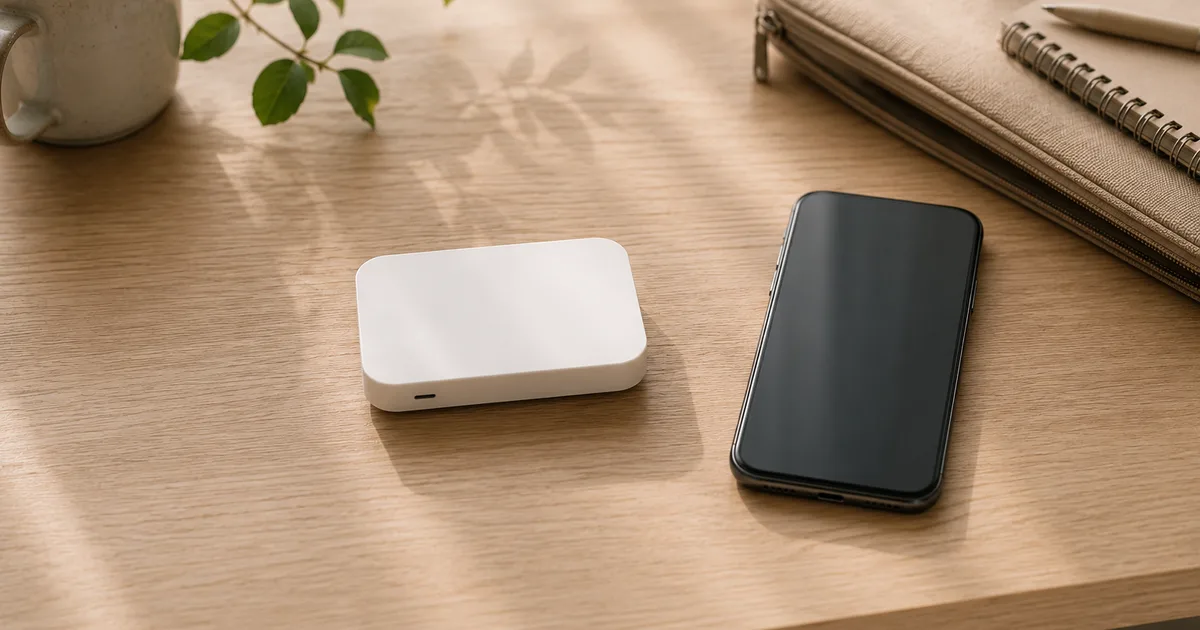
富士ソフトの「FS030W」は、SIMカードを入れて使うシンプルなモバイルWi-Fiルーターです。長く使われてきた定番機ですが、「SSIDやパスワードはどこを見ればいいの?」「急に繋がらなくなった」「楽天モバイルのSIMでも使える?」といった疑問でつまずく方も少なくありません。
この記事では、FS030Wの初期設定の手順と繋がらない時の対処法を、富士ソフトの公式取扱説明書に沿ってわかりやすく解説します。バッテリーやクレードルなど、よく検索される項目もまとめました。詳しいスペックは FS030Wの機種ページ もあわせてご覧ください。
この記事の要点(先に結論)
- SSID(FS030W_PXXXXX)と暗号化キー(WPA2 KEY)は本体ディスプレイの2画面目で確認できる
- 繋がらない時は「Wi-Fiがオンか」「キーの入力ミス」「SIMの向き」「電波状況」を順にチェック
- 楽天モバイルSIMは富士ソフトの動作確認済(4G)。ただし動作確認は動作保証ではない(楽天側の保証範囲・APN設定は要確認)
- 電池パックは交換式。据え置きで使うなら「ロングライフモード」で長持ちさせられる
- 故障や買い替えで迷ったら、まずレンタルで試す/代替機を借りるという選択肢もある
FS030Wの基本スペック
まずは全体像をつかんでおきましょう。FS030Wは富士ソフト(FUJISOFT)製のSIMフリー(SIMロックフリー)モバイルルーターで、microSIMカードに対応します。SIMカードを取り付けないと使用できません。
| 項目 | 内容 |
|---|---|
| メーカー | 富士ソフト(FUJISOFT) |
| SIM | microSIM(SIMフリー) |
| 通信速度(LTE) | 受信最大150Mbps/送信最大50Mbps |
| 通信速度(3G) | 受信最大42Mbps/送信最大5.7Mbps |
| 無線LAN | IEEE802.11a/b/g/n/ac(2.4GHz/5GHz)最大433Mbps |
| 同時接続 | Wi-Fi最大15台/Bluetooth最大5台 |
| 連続通信時間 | Wi-Fi接続時 最大20時間/Bluetooth接続時 最大24時間 |
| サイズ | 約74.0×74.0×17.3mm |
| 重さ | 約128g |
| 電池パック | リチウムイオンポリマー 3.7V/3060mAh(着脱式) |
| インターフェース | USB2.0 High Speed(microUSB端子) |
数値はいずれも富士ソフト公式の取扱説明書(主な仕様 p61)に基づきます。なお当サイトの機種ページに「下り最大150Mbps」とあるのはLTEの受信速度で、Wi-Fi(無線LAN)区間は公式仕様で最大433Mbpsです。
対応するLTEバンドは、Band1(2.1GHz)/Band3(1.7GHz)/Band8(900MHz)/Band11(1500MHz)/Band18(800MHz)/Band19(800MHz)/Band21(1.5GHz)です。3GはBand1/Band6/Band19に対応します。より詳しい一覧は FS030Wの機種ページ で確認できます。
なお、FS030Wは国際ローミングに非対応で、日本国内でのみ利用できます。海外では電波を切るよう案内されています。
FS030Wの初期設定(最短で繋ぐ手順)
ここからは、届いたFS030Wをスマホやパソコンに繋ぐまでの手順です。難しい操作はありません。
ステップ1:電源を入れる
電源がオフの状態で、本体の電源ボタンを約3秒以上押し続けるとディスプレイが点灯して電源オンになります。逆に、電源オンの状態で電源ボタンを約3秒以上押し続けると電源オフになります(取扱説明書 2.1 p26)。
ステップ2:SSIDと暗号化キー(パスワード)を確認する
FS030WのSSIDとパスワードは本体ディスプレイに表示されています。説明書を探す必要はありません。
電源オンの状態で電源ボタンを押して画面を切り替えると、2画面目の「無線LAN接続情報」に次の2つが表示されます。
- プライマリSSID:
FS030W_PXXXXXの形式 - プライマリKey(WPA2 KEY):接続パスワードにあたる暗号化キー
この2つをメモしておきましょう。
ステップ3:スマホ・パソコンから接続する
公式の無線LAN接続手順(取扱説明書 2.2 p27〜29)は次のとおりです。
- FS030Wの電源ボタンを約3秒以上押して電源オンにする
- スマホ・パソコン側のWi-Fi機能をオンにする
- Wi-Fiの一覧からFS030WのSSID「FS030W_PXXXXX」を選んで接続する
- セキュリティキー(本体に表示されたWPA2 KEY)を入力する
- 接続状態を確認する
これでインターネットに接続できます。お買い上げ状態のセキュリティモードはWPA2-PSKです。
WPSボタンでかんたんに繋ぐ場合
対応機器ならWPSでの接続も可能です。電源オンの状態で本体側面のWPSボタンを約3秒以上押し続けるとWPS接続が始まります。接続の状態はディスプレイの「WPS」表示の色でわかります(開始時は青、完了時は緑、失敗時は赤)。
WPSはセキュリティモードがWPAまたはWPA2の場合のみ有効で、セカンダリ無線LANはWPSに対応しません。初期の接続方式はPBC(プッシュボタン方式)で、PINも選べます(取扱説明書 1.1 p20/3.5.4 p47)。
Web設定ツール(管理画面)を開く
詳細な設定を変えたいときは、FS030Wに接続した端末のブラウザで http://192.168.100.1/ を開きます。ログインパスワードの初期値は admin です。セキュリティのため、最初に変更しておくことが推奨されています(取扱説明書 3.1.1 p30)。
FS030Wが繋がらない時の対処法
「繋がらない」と一口にいっても原因はさまざまです。ここでは富士ソフト公式のトラブルシュート(取扱説明書 4.1 p60)に沿って、症状別に整理します。上から順に確認していくのがおすすめです。
Wi-Fi機器と接続できない(スマホがFS030Wを見つけられない・繋がらない)
- FS030Wと、スマホ・パソコン側の両方のWi-Fi機能がオンになっているか確認する
- FS030Wのセキュリティ設定(認証方式)に機器側が対応しているか確認・変更する
- 暗号化キー(パスワード)の入力が間違っていないか確認する
意外と多いのが3つ目のキーの入力ミスです。本体2画面目のWPA2 KEYをもう一度見直してください。
インターネットに接続できない(Wi-Fiは繋がるがネットが見られない)
- サービスエリア内か確認する
- 電波状態の良い場所で再確認する
- 設定ツールでプロファイル(APN)などネットワーク関連の設定が正しいか再確認する
- SIMカードが正しい向きで挿入されているか確認する
通信が切れやすい
- 電波状態の良い場所で再確認する
- 本体の電源をいったんオフにしてから、再度オンにする(再起動)
LEDランプの色で状態を読み取る
FS030WはLEDの色と点灯・点滅で状態を知らせます(取扱説明書 1.1 p20)。トラブル時の手がかりになります。
| LED表示 | 意味 |
|---|---|
| 赤点滅 | SIM未挿入/PINロック/ローバッテリー/プロファイル設定誤り/圏外 |
| 赤点灯 | 充電中 |
| 緑点灯 | LTE/3G接続中、またはACアダプタ接続時の満充電 |
| 橙点灯 | ソフトウェアアップデート中 |
たとえば赤点滅は、SIMの挿し忘れ・向き間違いや圏外、APN(プロファイル)設定ミスのサインです。前述の「インターネットに接続できない」の対処と合わせて確認してください。
それでも直らない時はリセット(初期化)
設定をいじっておかしくなった場合は、初期化が有効なことがあります。電源オンの状態でリセットボタンを約5秒以上押し続けると、設定がクリアされてお買い上げ時(工場出荷)の状態に戻ります。Web設定ツールの「3.8.7 工場出荷設定」の初期化でも同じく戻せます(取扱説明書 1.1 p20)。
なお、リセットボタンを軽く押すだけ(5秒未満)だと再起動になります。まずは再起動、それでもダメなら初期化、という順番が安全です。
初期化しても改善しない、あるいはレンタル品で操作に不安がある場合は、自分で抱え込まず借りているレンタル事業者のサポートに連絡するのが確実です。電波が入らない・故障といった場合の交換対応の有無や条件は事業者ごとに異なるため、契約先の案内を確認してください。
FS030Wと楽天モバイルSIM
「FS030Wに楽天モバイルのSIMを入れて使いたい」という方は多いです。結論からいうと、富士ソフトの公式情報では楽天モバイル(Rakuten最強プラン・4G)が動作確認済ですが、動作確認は動作保証ではありません。
FS030Wの公式対応バンドには、楽天回線エリアに相当するLTE Band3(1.7GHz)と、パートナー回線エリア(au系800MHz)に相当するBand18(800MHz)が含まれます。そのため、対応バンドの観点では楽天モバイルSIMの電波を掴む条件は満たしています。
ただし注意点があります。
- 富士ソフトの公式製品ページでは、ソフトウェアの2系統(V×.×.×R系統・V×.×.×系統)いずれも動作確認済の通信事業者にrakutenが掲載されています。R系統は、パートナー回線から楽天回線に切り替わりやすくなる機能付きです
- ただし富士ソフトは、動作確認済SIMの情報について「動作保証をする内容ではない」「SIMカードの種別によっては利用できない場合がある」と注記しています
- 楽天モバイル側の保証範囲や、APN(プロファイル)設定の要否は公式で要確認です
つまり、メーカーの動作確認はあるものの動作保証ではない点を理解したうえで使うことになります。バンド固定の要否やAPN設定の細かな手順は機種や回線状況によって異なるため、確実に使いたい場合は、はじめから楽天回線に正式対応した機種や、必要なSIMがセットになったレンタルを選ぶ方が安心です。3機種の違いは FS030W・FS040W・FS050Wの比較 でも整理しています。
FS030Wのバッテリーと充電
FS030Wのバッテリーまわりは、長く使うほど気になってくるポイントです。
電池パックは交換できる
FS030Wの電池パックは着脱式(交換可能)です。背面カバーを取り外して電池パックを着脱します(取扱説明書 1.2.1/1.2.2 p21〜22)。
電池パックは消耗品です。充電しても使用時間が極端に短いなど、機能が回復しない場合は寿命なので使用をやめるよう案内されています。取り付け・取り外しは無理に行わず、膨張している場合は使用を中止してサポートセンターへ連絡してください。
なお、交換用電池パックの個別の「型番」は、富士ソフトの公式マニュアル・公式製品ページのいずれにも記載がありませんでした。公式に確認できる仕様は、リチウムイオンポリマー・電圧3.7V・容量3060mAhまでです。型番を名乗る非公式の互換品もありますが、安全のため出どころには十分ご注意ください。
充電と「電源が入らない」時
充電は、USBコネクタにmicroUSBケーブルを接続し、付属のACアダプタで行います。ACアダプタは電源AC100V〜240V、出力5.0V/1.5A。充電は周囲温度0〜35℃の範囲で行ってください(取扱説明書 5.1 p61/1.3.1 p23)。
- 電源が入らない時:電池パックが正しく取り付けられているか、充電されているかを確認(取扱説明書 4.1.4 p60)
- 充電ができない時:電池パックの取り付け、本体とACアダプタの接続、ACアダプタがコンセントに正しく挿さっているかを確認(4.1.5 p60)
バッテリーを長持ちさせる「ロングライフモード」
FS030Wには電池の劣化を抑えるロングライフモードがあります(設定ツール 3.8.4 充電設定)。有効にすると70%で充電が止まり、60%以下になるまで再充電しません。工場出荷時は「無効」です。
特に後述のクレードルに挿して据え置きで使う場合は、ロングライフモードを有効にして使うことが推奨されています。充電しっぱなしによる電池の劣化を抑えられます。
FS030Wのクレードルと有線接続
FS030Wには別売りの専用クレードルがあり、据え置きで使う際に便利です。
クレードルにはルータモードとAPモードの2モードがあり、工場出荷時はルータモードです。
- ルータモード:LTE/3G回線でインターネットに接続し、EthernetケーブルでPCなどを有線接続できる
- APモード:FS030Wのルータ機能を止め、ルータ機能内蔵のブロードバンドルータ等にEthernetケーブルで接続する
クレードルのEthernetはRJ-45で1000BASE-T(1000Mbps)に対応します。給電はmicroUSB(micro B-type)で行い、こちらは給電専用(USB通信は不可)です。クレードル本体は約90×50×42.2mm・約63gとコンパクトです。
注意点として、Ethernetケーブルはクレードルに同梱されていません。有線接続したい場合は別途LANケーブルを用意してください。
クレードルでのモード切替は、FS030Wに接続した端末のブラウザで http://192.168.100.1 を開き、ログイン後に「クレードル設定」からルータモード/APモードを選んで保存します(クレードル クイックスタートガイド 5)。
5GHz帯を使うときの注意
FS030Wは2.4GHz/5GHzの無線LANに対応しています。5GHzのほうが混雑しにくく速度が出やすい一方、電波法上の決まりがあります。
- 5GHzのうちW52/W53のチャネルは、屋外では使用できません(5GHz利用時は屋内で使う)
- FS030WはDFS機能を搭載し、5GHz帯の利用中に気象レーダー等の電波を検知すると自動的に2.4GHz帯へ切り替わります
屋外で使うことが多い方は、2.4GHz帯のほうが安定して使える場面もあります。
FS030Wをレンタルで使うという選択肢
FS030Wは購入だけでなく、レンタルでも提供されています。次のようなケースでは、購入や修理・買い替えよりレンタルが向くことがあります。
- 入院や引越し、出張など一時的に使いたい:使う期間だけ借りれば無駄がありません
- 手持ちのFS030Wが故障・電池消耗した:すぐ直せない時の「つなぎ」として代替機を借りられます
- 楽天モバイルSIMで使えるか不安:はじめから回線が用意されたレンタルなら、動作確認はあっても保証ではないというリスクを避けられます
FS030Wを扱うレンタル事業者には、NETAGE(ネットエイジ)、WiFiレンタル屋さん、みんなのWiFiがあります(各社の公式ラインアップで確認。みんなのWiFiはドコモ回線・月容量50GBでの取り扱いで、料金は公式トップページに明示されていません)。料金はプラン・回線・データ容量・時期で大きく変わるため、申し込み時に必ず公式で最新情報を確認してください。
料金を表にまとめたのは、FS030Wで唯一の無制限プランであるNETAGEのau回線・無制限プランです。NETAGEは配送先に自宅・ホテル・会社のほか病院も指定できます(空港カウンター等への配送は不可)。
| 項目 | 内容(NETAGE FS030W au・無制限) |
|---|---|
| デイリープラン | 1日660円(31日までは上限8,800円) |
| 31日間の上限 | 8,800円(31日使うと1日あたり約284円) |
| 32日目以降 | 1日283円を加算 |
| 初期費用・事務手数料 | 0円 |
| 送料(往復・貸出/返却) | 全国一律1,100円 |
| 安心補償(任意) | 1日44円(31日まで770円、32日以降は1日24円) |
| データ容量 | 無制限(ただし3日間で10GB超過時に速度制限あり) |
| 延長 | 利用終了日以降は手続き不要で1日単位の自動延長 |
なお、NETAGEではFS030Wをau回線(無制限、または7GB/月)のほか、docomo回線(5GB/月)、SoftBank回線(5GB/月)でも取り扱っています。31日間の固定料金はau 7GB/月が2,950円、docomo 5GB/月が2,750円、SoftBank 5GB/月が1,980円です。往復送料1,100円を足した31日間の総額はSoftBank 5GB/月が3,080円で、FS030Wの掲載プランでは最も安く済みます(当月5GB超過で当月末まで低速化)。プランは変動するため公式でご確認ください。
※FS030Wはau回線(無制限・7GB/月)、docomo・SoftBank回線(各5GB/月)で取り扱い。公式サイトへ移動します。料金は変動するため最新情報をご確認ください。
短期・スポット利用なら、WiFiレンタル屋さんも候補です。同社の1ヶ月パックは20GB/月が5,850円(1日390円)、50GB/月が7,350円(1日490円)で、料金はいずれも税込表示です。往復送料1,100円(返却用レターパック代込み)がかかり(店頭受取なら返送料550円のみ・店頭返却なら返金)、契約事務手数料は公式で要確認です。秋葉原の店頭受取や病院受取にも対応しています。FS030Wは同社の商品一覧に20GB・50GB(docomo MVNO)プランで掲載されていますが、機種指定の可否や在庫は申し込み前にご確認ください。
※公式サイトへ移動します。料金・在庫は変動するため最新情報をご確認ください。
機種をFS030Wに限定せず、容量・回線から選びたい場合はWiFiレンタルどっとこむも候補になります(同社の現行ラインアップにFSシリーズの掲載はなく、クラウドSIM機のU3・U40などが中心です/2026年9月4日確認)。
※現行ラインアップにFSシリーズの掲載はありません。公式サイトへ移動します。料金・在庫は変動するため最新情報をご確認ください。
WiFiレンタルどっとこむをクリックした場合の申込手順(3ステップ)
- トップの「WiFiレンタル金額の確認」でご利用開始日・終了日を入力
- 受取方法(宅配・コンビニ・空港カウンターなど)と返却方法を選択
- 「WiFi機器」から機種(例:U3 完全無制限)を選ぶと料金が表示されるので「スピードお申し込み」に進む
入院や手術などの一時利用でWi-Fiを探している方は 入院中のWiFiレンタル完全ガイド も参考になります。また、FS030Wと後継のFS040W・FS050Wで迷っている方は FS030W・FS040W・FS050Wの比較 をご覧ください。ほかの機種も含めて比べたい場合は 機種の比較一覧 が便利です。
よくある質問
ここまでの内容を、よくある質問の形でも整理しておきます。
Q. FS030Wの説明書(取扱説明書)はどこで見られますか? 富士ソフトの公式サイトでFS030Wのユーザーガイド(PDF)が配布されています。本記事の手順も公式マニュアルに沿っていますが、最新版や細かな項目は公式PDFをご確認ください。
Q. iPhoneでBluetoothテザリングできますか? FS030WのBluetoothテザリングは、iPhoneでは利用できません(取扱説明書の設定ツール表示の注記による)。Windows・Android・iPad・Macは利用可能とされています。Wi-Fi接続であればiPhoneでも問題なく使えます。
Q. レンタル品のFS030Wが繋がらない時もリセットしていい? 基本のトラブルシュート(Wi-Fiのオン確認・キーの入力・電波状況・再起動)までは試して問題ありません。ただし初期化(工場出荷リセット)はAPN設定なども消えるため、レンタル品の場合は事前に事業者へ確認するのが安心です。
まとめ
FS030Wは、ポイントを押さえれば初心者でも扱いやすいモバイルWi-Fiルーターです。
- SSIDとパスワードは本体ディスプレイの2画面目で確認できる
- 繋がらない時は「Wi-Fiのオン」「キーの入力ミス」「SIMの向き」「電波状況」を順にチェックし、最後の手段が再起動・初期化
- 楽天モバイルSIMは富士ソフトの動作確認済(4G)だが動作保証ではない(楽天側の保証範囲・APN設定は要確認)
- 電池パックは交換式で、据え置き利用ならロングライフモードで長持ちさせられる
- 一時利用や故障時のつなぎには、レンタルで試す/代替機を借りる選択肢もある
スペックの詳細は FS030Wの機種ページ、後継機との違いは FS030W・FS040W・FS050Wの比較 で確認できます。料金は変動の可能性があるため、申し込み時は必ず公式サイトで最新情報をご確認ください。